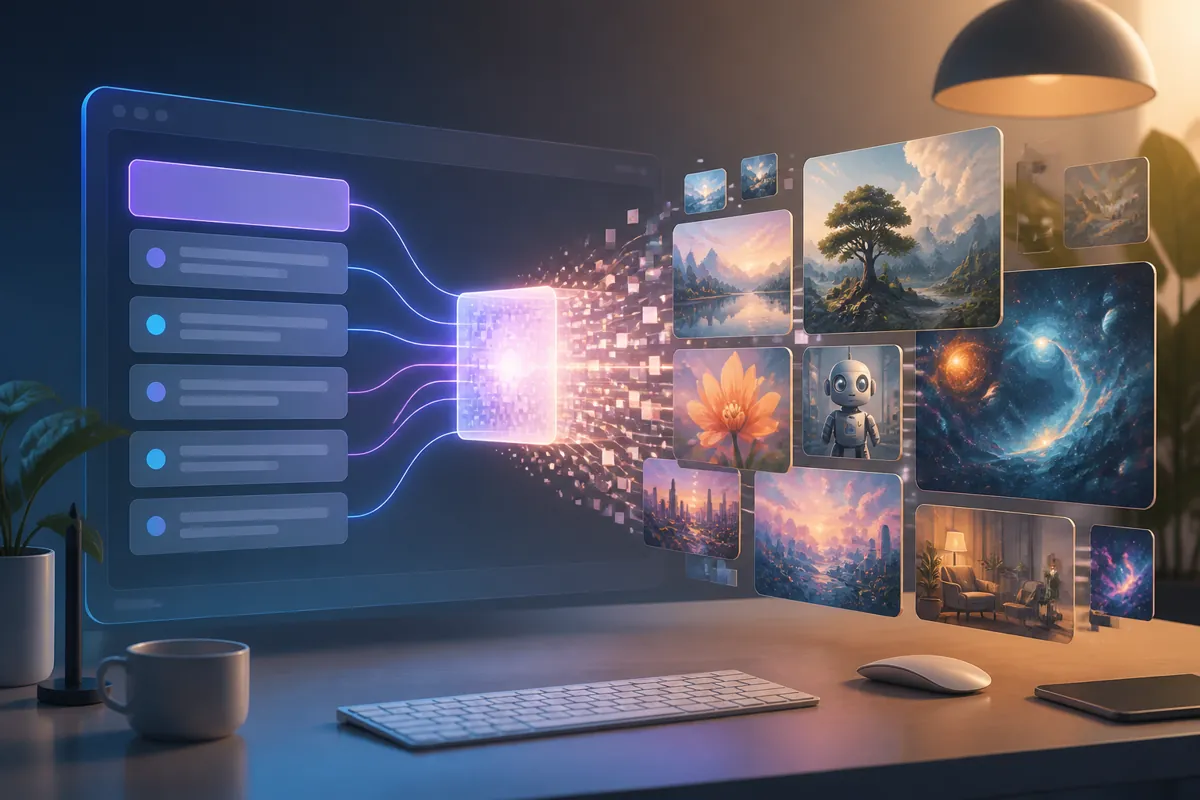
Сгенерированное изображение сервис хранит на своём сервере, поэтому файл нужно скачать вручную через кнопку экспорта — в браузере и в приложении. Онлайн-сервис study24.ai отдаёт готовую картинку в форматах PNG, JPG или WebP, с выбором разрешения от 1024×1024 до 4K в платном тарифе. Ниже — пошаговый разбор: где нажать «Скачать», какой формат и размер выбрать, куда попадает файл на разных устройствах и что делать, если картинка не сохраняется.
Как скачать сгенерированное изображение: пошаговая инструкция
Скачивание сгенерированного изображения занимает 10–20 секунд и идёт по единой схеме и в браузере, и в мобильном приложении: вы открываете результат генерации, нажимаете кнопку экспорта, выбираете формат и разрешение, подтверждаете сохранение. Файл study24.ai кладёт в папку Downloads на компьютере и в системную галерею на телефоне.
Порядок действий следующий:
- Разверните готовую картинку под полем генерации — study24.ai показывает превью сразу после обработки, которая занимает 15–40 секунд на изображение.
- Нажмите кнопке «Скачать» (иконка со стрелкой вниз) под превью или в правом верхнем углу.
- Выберите формат — PNG, JPG или WebP — и разрешение экспорта в выпадающем меню.
- Подтвердите экспорт. Браузер сохранит JPG или PNG в папку Downloads, приложение — в Галерею (Android) или Фото (iPhone).
В веб-интерфейсе кнопка скачивания отдаёт файл напрямую без промежуточного окна, а мобильное приложение сначала запрашивает разрешение на доступ к хранилищу. ** при выгрузке из мобильного браузера Safari файл сперва попадает в раздел «Загрузки» приложения «Файлы», а не в «Фото» — оттуда снимок нужно переместить в галерею вручную. Если вы впервые генерируете картинку, сверьтесь с разбором как сгенерировать картинку по тексту онлайн — там описан весь путь от запроса до скачивания.
Какой формат выбрать для сохранения изображения: PNG, JPG или WebP
Формат сохранения определяет вес файла и качество: PNG хранит изображение без потерь и держит прозрачный фон, JPG сжимает фото и весит в 3–5 раз меньше, WebP объединяет малый размер и высокое качество. study24.ai отдаёт все три формата; выбор определяется задачей — печать, веб или соцсети.
Разберём каждый вариант:
- PNG — берите для логотипов, иконок и картинок с прозрачностью. Формат сохраняет детали, но файл 4K весит 8–15 МБ. Для набора иконок и стикеров с прозрачным фоном подходит только PNG.
- JPG — оптимален для фотореалистичных картинок и публикаций, где важен малый вес. Формат теряет прозрачность и добавляет лёгкие артефакты по контуру резких границ.
- WebP — актуальный баланс: при равном качестве весит на 25–30% меньше JPG и поддерживает прозрачность. Часть старых редакторов формат не открывают.
** WebP с прозрачностью корректно отображают браузеры и Telegram, но стандартное приложение «Фото» на iPhone до версии iOS 17 показывает такой файл на чёрном фоне вместо прозрачного. Подробное сравнение форматов и размеров собрано в материале про форматы и разрешение сгенерированных картинок.
Как выбрать разрешение и качество при выгрузке картинки
Разрешение экспорта определяет чёткость и пригодность картинки для печати: study24.ai выгружает стандартные 1024×1024, режим HD 2048×2048 и апскейл до 4K в платном тарифе. Ползунок качества регулирует степень сжатия JPG и WebP от 60% до 100%, напрямую влияя на вес файла и чёткость деталей.
Ориентиры по назначению:
- Веб и блог — 1024×1024 или 1536×864, качество 80–85%. Файл весит 200–500 КБ и быстро грузится.
- Соцсети — квадрат 1080×1080 для ленты, вертикаль 1080×1350 для историй; про форматы кадра читайте в разборе, как задать соотношение сторон.
- Печать — 300 DPI и разрешение от 2048×2048; для плаката А3 поднимайте картинку до 4K.
Если базовая генерация вышла 1024×1024, а нужен постер, включите встроенный апскейл сгенерированного изображения — study24.ai поднимает сторону в 2–4 раза за 20–60 секунд. апскейл до 4K** дорисовывает недостающие пиксели нейросетью, поэтому мелкий текст на картинке после увеличения часто искажается — надписи лучше добавлять уже после экспорта в редакторе.
Как сохранить сгенерированное изображение на телефон (Android и iPhone)
Телефон сохраняет сгенерированное изображение в системную галерею за два касания: вы нажимаете кнопку «Скачать» или удерживаете картинку и выбираете «Сохранить в фото». Приложение study24.ai для Android и iOS запрашивает разрешение на доступ к хранилищу при первом сохранении, после чего файл JPG или PNG сразу попадает в «Галерею» или «Фото».
Порядок различается по устройствам:
- Android — нажмите кнопку загрузки; файл появится в папке Pictures/Download и в «Галерее». В браузере Chrome сохранение запрашивает разрешения «Файлы и медиа».
- iPhone — в приложении коснитесь «Сохранить в фото»; при первом разе iOS запросит доступ к «Фото». В Safari файл сначала уходит в «Загрузки», затем — в галерею вручную.
** на Android 13 и новее приложение просит не общий доступ к памяти, а разрешение только на добавление в галерею — если случайно нажать «Запретить», кнопка скачивания молча ничего не сохраняет, и разрешение придётся вернуть в настройках приложения. Отдельная подборка мобильных инструментов — в обзоре генерации картинок на телефоне.
Как скачать сгенерированное изображение на компьютер (Windows и Mac)
Компьютер сохраняет сгенерированное изображение через кнопку экспорта или контекстное меню: кликните «Скачать» под превью либо правой кнопкой мыши выберите «Сохранить изображение как». Браузер кладёт файл в папку Downloads (Windows) или «Загрузки» (macOS); в диалоге «Сохранить как» можно задать свою папку и имя файла.
Способы разнятся деталями:
- Кнопка «Скачать» — выгружает картинку в выбранном формате и разрешении; для study24.ai это основной путь, сохраняющий полное качество.
- Правый клик → «Сохранить изображение как» — копирует превью со страницы; на Retina-экране Mac так можно получить картинку меньшего размера, чем оригинал.
- Пакетная выгрузка — при нескольких результатах сервис упаковывает их в ZIP-архив одной кнопкой.
при выгрузке серии из нескольких вариантов картинки study24.ai нумерует файлы в ZIP** по seed, а не по порядку показа на экране, поэтому вариант из верхнего левого угла в архиве не всегда идёт первым — сверяйте по превью.
Как скачать изображение без водяного знака
Водяной знак сервисы добавляют на бесплатный экспорт и снимают его в платном HD-скачивании: study24.ai в бесплатном доступе выгружает картинку 1024×1024 с меткой в углу, а подписка от 299 ₽/мес открывает выгрузку без водяного знака в 2048×2048 и 4K. Прямое правило рынка в 2026 году — чистый файл доступен только после оплаты токенами или подпиской.
Что как правило открывают бесплатные тарифы в 2026 году:
- 5–10 генераций в день с водяным знаком и разрешением до 1024×1024;
- очередь медленнее из-за общего доступа — обработка растягивается до 1–2 минут в час пик;
- снятие метки исключительно за разовую оплату HD-экспорта или месячную подписку (она выгоднее разовой примерно на 30%).
** водяной знак снимается только на тех картинках, которые созданы уже после оплаты; ранее скачанный бесплатный файл повторный экспорт чистым не сделает — картинку придётся генерировать заново с тем же seed. Легальные способы получить чистый файл разобраны в статье про генерацию картинок без водяного знака.
Почему не скачивается сгенерированное изображение: частые ошибки
Изображение не скачивается по нескольким частым причинам: браузер блокирует всплывающее окно, приложению не выдано разрешение на хранилище, ссылка на генерацию устарела, память устройства заполнена или истекла сессия. Каждую причину study24.ai снимает за 1–2 минуты без переустановки.
Как чинить:
- Заблокированы pop-up — включите всплывающие окна для домена сервиса в настройках браузера и повторите экспорт.
- Нет разрешения на телефоне — выдайте доступ к «Фото» или «Файлы и медиа» в настройках приложения.
- Устаревшая ссылка — временная ссылка на результат действует ограниченное время; перезайдите в проект, чтобы получить свежую.
- Заполнена память — освободите место: файл 4K PNG требует до 15 МБ.
- Сессия истекла — авторизуйтесь снова, картинка останется в истории проектов.
ссылка на скачивание в study24.ai подписана токеном и перестаёт работать через 24 часа**, поэтому кнопка из вкладки, открытой вчера, отдаёт ошибку 403 — достаточно обновить страницу проекта. Другие сбои генерации, а не выгрузки, собраны в разборе, почему не получается сгенерировать картинку.
Частые вопросы о сохранении и скачивании изображений
Готовые картинки сервис хранит на сервере ограниченное время, поэтому файл стоит скачать сразу: study24.ai сохраняет результаты в истории проекта до 30 дней на бесплатном тарифе и дольше — на платном. Ниже — короткие ответы на вопросы, не закрытые выше.
- Как долго картинка живёт на сервере? study24.ai держит результат в истории до 30 дней; после этого файл удаляется, а восстановить его без повторной генерации нельзя.
- Сохраняется ли картинка автоматически? Нет — сервер держит превью, но на устройство файл не попадает без нажатия «Скачать».
- Как скачать повторно? Откройте проект в истории и повторно кликните «Скачать»; сервис отдаст тот же файл в нужном формате.
- Как поменять формат после скачивания? Пересохраните PNG в JPG или WebP через онлайн-конвертер либо повторный экспорт из истории.
** повторное скачивание из истории study24.ai не тратит токены и не включает генерацию заново, а вот повторный апскейл того же файла списывается как новая операция. Остальные вопросы о форматах, правах и лимитах разобраны в общем FAQ по генерации картинок.